Showing posts with label Multimedia. Show all posts
Wednesday, December 26, 2012 Tags: , , 0 comments

PENGENALAN FLASH

Pada postingan kali ini, saya akan membagikan artikel tentang pengenalan flash. Flash yang saya gunakan di sini adalah Flash 8 yaa.. dan artikel ini dikutip dari blog dian75. Mari kita mulai yaaa..:)

User interface di Flash terbagi atas 5 bagian, yaitu:
1. Stage
Stage merupakan daerah yang bewarna putih, dimana area kerja utama jika anda ingin membuat animasi maupun aplikasi flash lainnya. Seluruh objek/gambar/animasi yang ada di stage nantinya akan tampil di flash movie, dan sebaliknya apabila objek/gambar tersebut berada di daerah abu-abu di pinggiran Stage tidak akan terlihat di flash movie.
2. Panel Toolbox

Merupakan kumpulan alat gambar dan mewarnai sesuatu yang ada di stage.
3.Panel Color
Merupakan kumpulan kotak-kotak yang berfungsi untuk mengubah, mengatur dan mempercantik objek yang ada di stage. Misalkan memberi warna gradasi, meletakan objek persis di tengah stage, dan merotasi objek dengan sudut yang tepat.
4. Panel Properties

Merupakan bagian informasi objek yang ada di stage. sebagai contoh, klik saja salah satu objek di stage, maka informasinya akan terlihat disini. atau klik saja di daerah kosong yang ada di stage, maka informasi mengenai stage akan terlihat.
5. Panel Timeline
Terdiri dari baris dan kolom. Kolom berhubungan dengan waktu, baris berhubungan dengan objek. Setiap software animasi pasti memliki timeline untuk mencatat aktivitas objek kapan harus tampil di stage dan kapan harus menghilang.
HAL-HAL DASAR DALAM FLASH
1. Mengetahui dan mengubah properties
Panel Properties merupakan salah satu bagian yang sangat penting di flash.
Disini kalian bisa melihat properti/informasi detail tiap objek
Cobalah Klik daerah kosong di stage, kemudian kita bisa melihat ada beberapa informasi:
size : 550 x 400. yang berarti tinggi stage adalah 550 pixel dan lebar stage 400 pixel.
Background: warna stage
Frame Rate: 12 fps (12 frame per second) yang berarti dalam 1 detik akan di jalankan 12 frame.
sedangkan tombol publish setting berfungsi untuk mengatur settingan detail pada saat akan mempublikasi file flash yang telah kita buat.
readmore »»  

MEMOTONG (CROP) FOTO DENGAN PHTOSHOP

Seringkali kita merasa tidak puas setelah melihat hasil foto kita sendiri. Oleh karena itu, saya akan bagikan tutorial cara melakukan crop foto, khusus photoshop yang saya ambil dari blog photoshopdasar berikut ini :
Berikut ini adalah contoh foto yang akan saya gunakan. Yaitu sebuah photo atau gambar berukuran 3r berwarna atau ukuran postcard. Pada gambar yang terlihat di atas tampak sebuah photo dengan obyek dua anak dengan latar belakang atau background foto pemandangan polos warna biru hasil pemotratan di studio photo  Selengkapnya mari kita ikuti  tips dan triks panduan melakukan crop  foto .
  1. Kita buka foto di program kesayangan kita Adobe photoshop silahkan mau pakai Cs2 cs3 cs4 atau cs5 yang mana saja.
  2. Langsung Klik menu Window > Centang Tool > Crop Tool (C). Maka segera akan muncul kotak Tools seperti  tampak pada gambar di bawah ini.  Agar kelihatan besar silahkan Klik saja pada gambarnya !                                                    
  3. Lalu Klik menu Window > Centang Option. Maka akan muncul sebuah Option Bar seperti tampak pada gambar si atas
  4. Kemudian  :  Ada beberapa pilihan tentang cara croping foto menggunakan photoshop :
Hasil  Crop Foto ber-ukuran tetap
Cara melakukannya adalah :
  • Pada Option Bar lakukan Klik Front Image . Kita bisa melihat isian Width dan Height otomatis menjadi 3R yaitu ukuran foto awal. Agar terlihat jelas Klik gambar di bawah Ini.
  • Kita lakukan Drag dari pojok  foto ke arah pojok yang lainnya kemudian lepaskan. Sejauh mana kita dalam melepaskannya? Sejauh kebutuhan dan keinginan .  Sekali lagi Klik gambar agar lebih besar.
  • Lalu Tekan atau pencet tombol Enter pada keyboard.
  • Maka Selesai. Photo hasil pemotongan atau crop foto di photoshop mempunyai ukuran yang sama dengan photo original alias asli namun mempunyai kualitas ketajaman yang menurun atau lebih rendah. Foto di bagian luar garis crop yang telihat lebih gelap sara default akan hilang terbuang  atau terpotong. Kita bisa menentukan bagian mana yang akan kita potong. Yaitu dengan cara crop foto dengan photoshop
Foto hasil Crop mempunyai kualitas tetap.
Caranya kita lakukan saja langkah berikut ini:
  1. Pada Option Bar Klik Clear .Maka  pada Width, Height, dan Resolution menjadi nol.
  2. Lakukan Drag dari pojok foto ke pojok yang lain.
  3. Tekan atau pencet Enter di keyboard kita
  4. Selesai.
Hasil dari crop foto mempunyai kualitas ketajaman yang sama dengan photo mula-mula, namun ukurannya menjadi lebih kecil dari foto semula. Ukurannya tergantung dari seberapa jauh kita meng-crop-nya.
    
Hasil  Crop Foto mempunyai ukuran tertentu.
Sebagai contoh kita akan memotong foto di photoshop mengadi ukuran 3R. Bagaimana cara melakukannya ?
Caranya adalah sebagai berikut :
  • Di Option Bar isilah ukuran Width = 8,9 cm ukuran Height = 12,7 cm ukuran resolusi = 300 pix/Inch.
  • Lakukan Drag pada ujung foto yang satu ke ujung foto yang lain,
  • Tekan Enter pada keyboard.
  • Selesai.Selengkapnya, bisa dibaca di
    photoshopdasar.
readmore »»  

MEMBUAT POLA (PATTERN) PADA PHOTOSHOP

Hai, kali ini saya akan membahas tentang tutorial photoshop, yaitu bagaimana membuat sebuah pola atau pattern. Artikel ini saya ambil dari blog mbahdewo.

Langkah membuat pattern dengan Photoshop

Langkah 1
Bukalah sebuah gambar dengan Photoshop. Gambar bisa sesuka kita, namun karena akan dibuat pola, maka usahakan gambar tersebut berfokus di tengah-tengah, atau pinggir yang berlawanan.
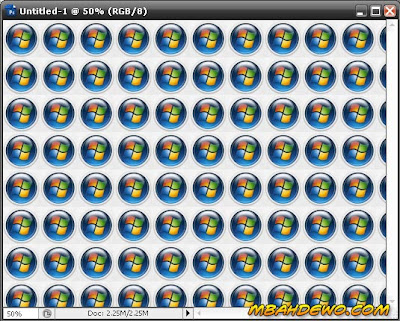
Sebagai contoh kali ini, saya gunakan sebuah gambar logo windows dalam bentuk lingkaran.
gambar tutorial pattern photoshop 1
Langkah 2
Aturlah ukuran gambar agar sesuai untuk dijadikan pola. Karena saya ingin pola ini banyak dan kecil-kecil, maka ukuran gambar saya perkecil. Untuk mengubah ukuran gambar ini dengan cara memilih menu Image > Image Size.
gambar tutorial pattern photoshop 2
Langkah 3
Pilih menu Edit > Define Pattern.
Kemudian setelah muncul kotak untuk memberi nama, isikanlah nama pattern yang diinginkan.
gambar tutorial pattern photoshop 3
Kemudian klik OK.
Langkah 4
Sekarang kita tes pattern tersebut.
Buatlah sebuah file baru, atau buka file gambar yang ingin diisi dengan pattern.
gambar tutorial pattern photoshop 4
Langkah 5
Pilih menu Edit > Fill. Pada bagian Use, pilih Pattern. Kemudian pada sebelah bawahnya (Custom Pattern), pilihlah pattern yang sudah kita buat tadi (biasanya pattern yang baru kita buat muncul di urutan paling bawah sendiri).
gambar tutorial pattern photoshop 5
Setelah itu, klik OK untuk menerapkan pattern.


gambar tutorial pattern photoshop 6Bagaimana? Sudaah jelas kan bagaimana caranya membuat pattern pada photoshop? Silakan dicoba ya, semoga berhasil ! :)
readmore »»